电脑端备份手机数据全攻略 软件、媒体与桌面一网打尽
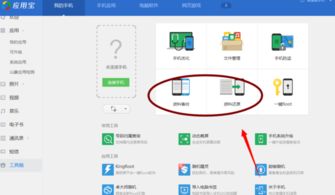
在数字时代,手机中存储的软件、媒体文件(如照片、视频)乃至桌面布局与设置都承载着重要的个人数据与使用习惯。为了应对手机丢失、损坏或系统升级等风险,通过电脑进行备份是一种可靠且高效的方式。本文将为您详细介绍几款主流的电脑软件,帮助您全面备份手机中的软件、媒体及桌面数据。
一、 通用型备份工具(适用于Android与iPhone)
这类工具通常功能全面,支持跨平台操作,是大多数用户的首选。
- 手机厂商官方桌面套件
- 简介:这是最直接、兼容性最佳的方案。各大手机品牌几乎都提供了自家的PC端管理软件。
- 推荐软件:
- 三星: Samsung Smart Switch (Windows/macOS)。它不仅能备份联系人、信息等,还能完整备份已安装的应用程序、媒体文件,甚至主屏幕布局(桌面)。
- 华为: 华为手机助手(Hisuite)。功能类似,支持应用数据、照片视频、系统设置的备份与恢复。
- 小米/红米: 小米官方的“小米助手”或“小米云服务”同步后,可在电脑端管理数据。
- OPPO/一加/realme: 各自有“手机搬家”或PC套件,备份功能集成其中。
- 优点: 与自家手机深度集成,备份恢复成功率高,尤其是对系统设置和桌面布局的还原。
- 缺点: 通常只支持自家品牌手机。
- 第三方专业备份软件
- 简介: 提供更灵活、更强大的备份选项,尤其适合Android用户。
- 推荐软件:
- MobileTrans (Wondershare): 功能强大的手机数据传输与备份工具。它可以直接将手机上的应用(包括应用数据)、照片、视频、音乐等备份到电脑,并支持选择性恢复。对Android手机的桌面布局备份支持较好。
- Syncios Data Transfer: 另一款口碑不错的多功能管理器,备份逻辑与MobileTrans类似,界面直观。
- 优点: 通常支持跨品牌操作,备份选项细致。
- 缺点: 大部分高级功能需要付费。
二、 操作系统原生方案(平台特定)
- 对于iPhone/iPad用户: iTunes / 访达 (macOS)
- 简介: 这是苹果官方且最完整的本地备份方案。
- 如何操作: 用数据线连接iPhone和电脑,打开iTunes(Windows或旧版macOS)或访达(新版macOS)。在设备摘要页面,选择“备份到这台电脑”,并可以勾选“给本地备份加密”以包含健康等敏感数据。
- 备份内容: 此方法会创建一个几乎包含一切的完整备份,包括应用程序及其数据、所有媒体、主屏幕布局和图标排列、系统设置、信息等。恢复时,手机将回到备份时的状态。
- 优点: 官方、完整、可靠。
- 缺点: 备份文件为一个整体,无法在电脑上直接查看或提取单个文件(照片除外,可通过“传输照片”单独导出)。恢复时必须整机恢复。
- 对于Android用户: ADB命令工具
- 简介: 面向高级用户的免费、强大工具。通过Android Debug Bridge (ADB),您可以备份整个手机或特定应用(含数据)。
- 如何操作: 需要在电脑上安装ADB工具包,并在手机上开启“开发者选项”和“USB调试”。使用命令
adb backup -apk -shared -all -f backup.ab可以创建一个包含应用、共享存储(媒体)等数据的加密备份。
- 优点: 高度可定制,完全免费。
- 缺点: 命令行操作有门槛,且部分应用(如某些金融类APP)出于安全考虑可能禁止备份其数据。
三、 分项备份策略(灵活组合)
如果您不想进行整机备份,也可以采用组合方案:
- 备份手机软件(应用):
- Android: 使用上述的官方套件、MobileTrans,或专门的APK提取工具(如“APK提取器”先将应用导出为安装包,再拷贝到电脑)。
- iPhone: 应用本身无法直接导出,其购买记录与Apple ID绑定。备份的核心是应用数据,通过iTunes/访达完整备份即可。
- 备份媒体文件(照片、视频等):
- 最简单的方法是将手机作为U盘,直接通过USB数据线连接电脑,进入相册文件夹(如DCIM)直接复制粘贴。
- 使用云服务同步(如Google相册、iCloud照片、OneDrive)后,在电脑端下载。
- 使用手机厂商的官方PC套件中的照片管理功能。
- 备份桌面布局:
- Android: 很多安卓手机在“设置-系统和更新-备份和恢复”中,本身就提供了“桌面布局”的备份选项,通常会备份到云端或本地。将此备份文件导出到电脑即可。部分第三方启动器(如Nova Launcher)也提供布局导出功能。
- iPhone: 桌面布局包含在iTunes/访达的完整备份中,没有独立的备份方式。
与建议
| 需求 | 推荐方案 | 备注 |
| :--- | :--- | :--- |
| iPhone用户,追求完整省心 | 使用iTunes或访达进行完整加密备份 | 一劳永逸,还原度最高。 |
| 安卓用户,使用主流品牌机 | 优先使用手机品牌官方PC套件 | 兼容性最好,能备份桌面。 |
| 多品牌或需要灵活管理 | 使用第三方软件如MobileTrans | 功能全面,操作直观。 |
| 仅备份媒体文件 | 直接USB连接电脑复制 | 最快速、直接。 |
| 技术爱好者,追求控制权 | 尝试ADB命令备份 | 免费且强大,需学习成本。 |
重要提示:无论选择哪种方式,请确保定期备份,并将备份文件存储在电脑的安全位置或额外的移动硬盘中,以实现双重保险。在执行重大系统更新或换机前,务必进行一次完整备份,以确保您的数字资产万无一失。
如若转载,请注明出处:http://www.fofofo123.com/product/65.html
更新时间:2026-10-11 21:39:10