小米4手机锁屏后后台软件自动关闭的原因与解决方案
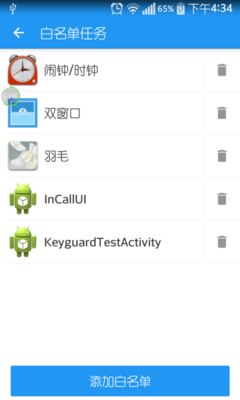
小米4手机在锁屏后,后台运行的软件自动被清除或停止运行,是一个在特定系统版本或设置下可能出现的常见现象。这通常并非手机故障,而是系统出于省电、安全和性能管理的设计行为。下面将从原因和解决方案两个方面进行详细说明。
一、可能的原因
- 系统内存管理机制:小米4搭载的MIUI系统(特别是较早期的版本)具有严格的后台管理策略。当手机锁屏一段时间后,系统为了节省电量、释放运行内存(RAM)以保证系统流畅度,会自动清理部分非白名单的后台应用进程。
- 省电模式设置:在“设置”->“省电与电池”中,如果开启了“省电模式”或“超级省电模式”,系统会极大程度地限制后台活动,锁屏后很快就会清理后台应用以延长待机时间。
- 应用自启动与后台运行权限未开启:MIUI系统对应用的自启动和后台运行有单独的控制权限。如果某个应用没有被允许“自启动”或在“后台运行”中被限制,那么它在锁屏后就很容易被系统终止。
- 神隐模式(部分MIUI版本):这是一个MIUI特色的功能,旨在智能限制不常用应用的后台活动。如果为特定应用或全局开启了过强的神隐模式限制,也会导致锁屏后应用被清除。
- 开发者选项设置:在“设置”->“更多设置”->“开发者选项”中,如果设置了“后台进程限制”(如“不得超过1个进程”),则会强制限制后台应用存活数量,导致锁屏后应用被清理。
- 应用自身问题或兼容性:部分应用本身设计不规范,或与MIUI系统的兼容性不佳,无法有效在后台保活,锁屏后容易被系统回收。
二、解决方案与设置建议
如果您希望某些应用(如微信、音乐播放器、下载工具等)在锁屏后能持续在后台运行,可以尝试以下方法:
- 锁定应用:在最近任务界面(多任务键),找到需要保活的应用卡片,向下滑动锁定该应用。这通常会给该应用一个较高的后台存活优先级。
- 设置应用自启动权限:
- 进入 “设置” -> “应用设置” -> “授权管理” -> “自启动管理”。
- 找到需要后台运行的应用,开启其“自启动”开关。这允许应用在开机或系统清理后自动启动。
- 设置后台运行权限:
- 部分MIUI版本路径:“设置” -> “应用设置” -> “应用管理” -> 找到对应应用 -> “权限管理” -> 找到“后台运行”或类似选项,设置为允许。
- 或者在 “手机管家”APP -> “应用管理” -> “权限” 中配置后台运行权限。
- 检查并调整省电策略:
- 进入 “设置” -> “省电与电池”。
- 关闭“省电模式”或“超级省电模式”,或点击右上角设置图标,进入“场景配置”,根据需要调整锁屏清理程序的延时时间。
- 在省电与电池页面,找到需要后台运行的应用,将其省电策略设置为 “无限制”。
- 配置神隐模式(如存在):
- 进入 “设置” -> “更多设置” -> “开发者选项” -> “神隐模式”(或直接在设置中搜索)。
- 为特定应用选择 “无限制”,以允许其后台活动不受限。
- 检查开发者选项:
- 确保“开发者选项”中的 “后台进程限制” 设置为 “标准限制” 或未做特殊限制。
- 更新系统与应用:确保MIUI系统版本和应用版本为最新,以获取更好的兼容性和后台管理逻辑。
###
小米4锁屏后清理后台,本质是MIUI系统为了在硬件资源有限(如2GB/3GB RAM)的条件下平衡流畅度、续航和用户体验所做的主动管理。通过上述针对性的权限和策略设置,用户可以根据自己的需求,允许关键应用在后台持续运行。如果问题仍然存在,可能是该应用与MIUI系统的深度兼容问题,需要关注应用官方的适配更新。
如若转载,请注明出处:http://www.fofofo123.com/product/47.html
更新时间:2026-10-11 17:40:53