苹果手机连接电脑传输照片与软件开发指南
一、苹果手机连接电脑传输照片的方法
苹果手机(iPhone)与电脑连接传输照片,主要有以下几种常用方法,每种方法各有优缺点,用户可根据自身设备和需求选择。
1. 使用USB数据线连接(最常用)
这是最传统、稳定且速度快的方法。
- 所需工具:苹果原装或MFi认证的Lightning或USB-C数据线(取决于iPhone型号)、一台电脑(Windows或macOS)。
- 操作步骤:
a. 用数据线将iPhone与电脑连接。
b. 首次连接时,iPhone屏幕上可能会弹出“信任此电脑?”的提示,点击“信任”并输入锁屏密码。
c. 在Windows电脑上:通常会自动安装驱动并弹出“自动播放”窗口,选择“导入图片和视频”即可使用系统自带的照片应用导入。也可以直接打开“此电脑”,找到iPhone图标,像访问U盘一样访问“DCIM”文件夹来拷贝照片。
d. 在macOS电脑上:连接后,系统自带的“照片”应用通常会自动打开,你可以选择导入所有照片或部分照片。也可以使用“图像捕捉”应用(位于“应用程序”文件夹)进行更灵活的文件级管理。
2. 使用iCloud照片图库(无线同步)
此方法无需数据线,可实现照片在苹果设备间的自动同步。
- 前提条件:iPhone和电脑都需要登录同一个Apple ID,且有足够的iCloud存储空间(5GB免费,如需更多需付费订阅)。
- 设置与操作:
a. 在iPhone上:进入“设置” > [你的姓名] > “iCloud” > “照片”,开启“iCloud照片”。选择“优化iPhone存储空间”或“下载并保留原片”。
b. 在Windows电脑上:从微软商店下载并安装“iCloud for Windows”应用。登录后,勾选“照片”选项并进行同步设置,之后照片会出现在电脑指定的文件夹或Windows自带的“照片”应用中。
c. 在macOS电脑上:进入“系统偏好设置” > “Apple ID” > 侧边栏选择“iCloud”,确保“照片”已勾选。随后打开“照片”应用,照片库将自动同步。
3. 使用AirDrop(仅限Mac)
如果电脑是Mac,这是最快捷的无线传输方式之一。
- 操作:确保iPhone和Mac都开启了Wi-Fi和蓝牙,并且在彼此附近。在iPhone的“照片”应用中选中要传输的照片,点击分享按钮,在分享菜单中选择附近的Mac设备图标即可发送。接收的文件默认保存在Mac的“下载”文件夹。
4. 使用第三方云服务或应用
例如,通过微信文件传输助手、QQ、百度网盘、Dropbox等应用,先将照片上传至云端,再从电脑端登录同一账号下载。这种方法适合临时、小批量的传输,或跨平台操作。
二、与软件开发相关的连接与数据传输
对于软件开发者而言,将iPhone连接到电脑不仅是为了传输照片,更是为了进行应用开发、调试和数据管理。
1. 开发环境搭建
- 核心工具:苹果官方的集成开发环境 Xcode(仅限macOS)。它是开发iOS、iPadOS、macOS等应用的必备工具。
- 连接与调试:通过USB数据线将iPhone连接到Mac后,可以在Xcode中选择该设备作为运行和调试的目标。开发者可以实时在真机上测试应用,查看日志,并使用性能分析工具(Instruments)。
2. 使用苹果配置工具(Apple Configurator)
这是一款在Mac上免费提供的强大工具,用于批量部署、配置和管理iOS/iPadOS设备。开发者或IT管理员可以通过它安装企业内部应用(.ipa文件)、配置设置或备份/恢复设备数据。
3. 文件共享与数据管理
- 通过Xcode:在Xcode的“Devices and Simulators”窗口中,可以访问已连接设备的应用沙盒,查看和导入导出应用内的文档和数据,这对于调试非常有用。
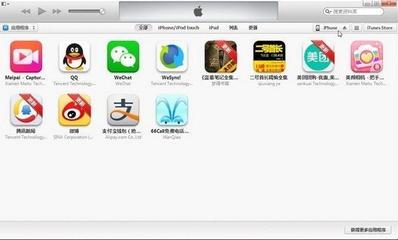
- 通过iTunes(旧版)/Finder(新版macOS):在macOS Catalina及更高版本中,设备管理功能已移至Finder。连接iPhone后,在Finder侧边栏选择设备,可以在“文件”选项卡中,查看支持文件共享的应用,并在电脑与应用之间传输文件。
- 第三方工具:如iMazing、AnyTrans等第三方管理软件,提供了比官方工具更灵活的文件管理、备份和传输功能,支持Windows和macOS,深受许多开发者和高级用户的喜爱。
4. 网络调试与代理
在开发过程中,经常需要抓取和分析应用网络请求。可以将iPhone和电脑连接到同一局域网,并在iPhone的Wi-Fi设置中配置HTTP代理指向电脑的IP地址和端口(如使用Charles、Fiddler或mitmproxy等抓包工具),从而实现网络流量的监控和调试。
###
无论是普通用户传输生活照片,还是开发者进行软件创作与调试,苹果手机与电脑的连接都是关键的第一步。用户应根据传输目的(简单备份/开发调试)、设备类型(Windows/Mac)和对便捷性的要求,选择最适合自己的连接与传输方案。对于开发者而言,熟练掌握Xcode及相关工具链中的设备连接与管理功能,是高效进行iOS应用开发的基础。
如若转载,请注明出处:http://www.fofofo123.com/product/44.html
更新时间:2026-10-11 10:59:30